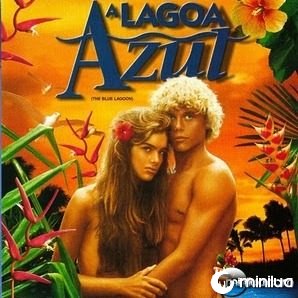
Crítica Comedy - A lagoa Azul.
A Crítica Comedy mais lida entre todas
FOTOS - EFEITO 02 - FOTO EM PRETO E BRANCO COM PARTES COLORIDAS
Efeito feito no Photoscape
OS VINGADORES - THE AVENGERS - NOVA YORK DESTRUÍDA NO NOVO PÔSTER DO FILME
Equipe reunida e a cidade em pedaços
CRÍTICA COMEDY - AMANHECER PARTE 1
A segunda Crítica Comedy mais lida entre todas
Mostrando postagens com marcador Fotos. Mostrar todas as postagens
quarta-feira, 7 de março de 2012
segunda-feira, 20 de fevereiro de 2012
Fotos - Efeito 04
Efeito feito no Photoscape
Efeito bom para fotos claras. Se sua foto for de uma boa qualidade o efeito sairá bem melhor. ( clique nas imagens para ampliar)
#Abra a foto
#Clique no meio da ferramenta #Afinar. Deixe a proporção em 0.1 e o valor em 40% (o valor muda conforme a qualidade da foto. Eu coloquei baixo nessa foto, pois a qualidade dela é pouco baixa)
#Vá em #Filtro, #desfoque inteligente (Apaga Visual). Deixe a proporção em 3.0 ( isso também depende da qualidade da sua foto)
#Ainda no #Filtro, clique em #Redução de ruído (apaga visual), #Médio.
#Clique na seta ao lado do #Avivar e coloque o #Baixo.
#Clique no meio em #Afinar, mais uma vez. Proporção 0.1 e valor 30%.
#Clique no meio da ferramenta #Brilho, Cor. Deixe os valores conforme a imagem abaixo.
#Vá em #Filtro, #Efeito filme, #Portra - baixo.
#Em seguida vá em na seta do #Avivar e deixe em #Baixo.
#Por último clique novamente em #Afinar. Proporção 0.1 e valor 30%.
Resultado abaixo:
Efeito bom para fotos claras. Se sua foto for de uma boa qualidade o efeito sairá bem melhor. ( clique nas imagens para ampliar)
#Abra a foto
#Clique no meio da ferramenta #Afinar. Deixe a proporção em 0.1 e o valor em 40% (o valor muda conforme a qualidade da foto. Eu coloquei baixo nessa foto, pois a qualidade dela é pouco baixa)
#Vá em #Filtro, #desfoque inteligente (Apaga Visual). Deixe a proporção em 3.0 ( isso também depende da qualidade da sua foto)
#Ainda no #Filtro, clique em #Redução de ruído (apaga visual), #Médio.
#Clique na seta ao lado do #Avivar e coloque o #Baixo.
#Clique no meio em #Afinar, mais uma vez. Proporção 0.1 e valor 30%.
#Clique no meio da ferramenta #Brilho, Cor. Deixe os valores conforme a imagem abaixo.
#Vá em #Filtro, #Efeito filme, #Portra - baixo.
#Em seguida vá em na seta do #Avivar e deixe em #Baixo.
#Por último clique novamente em #Afinar. Proporção 0.1 e valor 30%.
Resultado abaixo:
domingo, 12 de fevereiro de 2012
Fotos - Efeito 03
X Efeito feito no Photoscape
Use esse feito somente em fotos claras e bem nítidas. Caso contrário sua foto sairá borrada e desfocada. (clique nas imagens para ampliar)
#Abra a foto
#Na aba início vá em #Afina e clique no 13 conforme a foto abaixo.
#Vá em #Filtro, #Redução de ruído (Apaga visual), #Alto
#Vá novamente em #Filtro, #Desfoque inteligente (Apaga visual). Coloque em 2.5, ou em quanto você achar necessário.
#Vá em #Avivar (clique na setinha preta ao lado da ferramenta). Clique na categoria #Baixo.
#Agora clique no meio da ferramente #Afina e deixe proporção em 0.1, e o valor em 90%, conforme a imagem abaixo.
#Vá em #Filtro, #Efeito filme, escolha o efeito #Portra. Em seguida salve.
Resultado abaixo:
Use esse feito somente em fotos claras e bem nítidas. Caso contrário sua foto sairá borrada e desfocada. (clique nas imagens para ampliar)
#Abra a foto
#Na aba início vá em #Afina e clique no 13 conforme a foto abaixo.
#Vá em #Filtro, #Redução de ruído (Apaga visual), #Alto
#Vá novamente em #Filtro, #Desfoque inteligente (Apaga visual). Coloque em 2.5, ou em quanto você achar necessário.
#Vá em #Avivar (clique na setinha preta ao lado da ferramenta). Clique na categoria #Baixo.
#Agora clique no meio da ferramente #Afina e deixe proporção em 0.1, e o valor em 90%, conforme a imagem abaixo.
#Vá em #Filtro, #Efeito filme, escolha o efeito #Portra. Em seguida salve.
Resultado abaixo:
quinta-feira, 2 de fevereiro de 2012
Fotos - Efeito 02 - Foto em preto e branco com partes coloridas
X Efeito feito no Photoscape
Há dois jeitos de se fazer; um muito feio que não deixa somente a parte desejava colorida, mas também o seu redor, e isso É FEIO DEMAAAAAAAIS! Ok, esse jeito é fácil , mas acho que entre o FEIO E RÁPIDO e POUCO CANSATIVO PORÉM EFICIENTE, você escolheria o Pouco cansativo porém eficiente, certo? Bem... Euespero que você escolha pelo menos. Portanto irei mostrar o jeito CANSATIVO PORÉM EFICIENTE!!
#Abra a foto.
(Se você ainda precisa editar sua foto, faça e depois a salve)
#Deixe ela em preto e branco (clique na imagem para ampliar).
#Vá na aba #Objeto e clique na ferramenta #Fotografia. Clique em #Foto e abra essa mesma imagem.
#Coloque as duas, perfeitamente, lado a lado como mostra a imagem abaixo.
#Ainda na aba #Objeto clique na ferramenta #Foto + Objetos, escolha a segunda opção e de Ok.
#Vá na aba #Tools e clique na ferramente #Clone Stamp. Escolha um dos pincéis - circulos acima da ferramente - que melhor de adeque ao tamanho da parte em que você precisa deixar colorida.
#Clique na parte colorida onde você irá transferir a cor para o lado preto e branco, conforme na imagem abaixo. Esse é o momento que você precisa ter mais atenção e calma para deixar a parte colorida perfeita, sem borrões passando. Dê o Zoom se preferir. Vá clicando e soltando até a imagem ficar totalmente colorida.
#Feito todo o processo vá na ferramenta #Cortar e corte a imagem em preto e branco.
#Clique em salvar e pronto.
Resultado abaixo:
Há dois jeitos de se fazer; um muito feio que não deixa somente a parte desejava colorida, mas também o seu redor, e isso É FEIO DEMAAAAAAAIS! Ok, esse jeito é fácil , mas acho que entre o FEIO E RÁPIDO e POUCO CANSATIVO PORÉM EFICIENTE, você escolheria o Pouco cansativo porém eficiente, certo? Bem... Euespero que você escolha pelo menos. Portanto irei mostrar o jeito CANSATIVO PORÉM EFICIENTE!!
#Abra a foto.
(Se você ainda precisa editar sua foto, faça e depois a salve)
#Deixe ela em preto e branco (clique na imagem para ampliar).
#Vá na aba #Objeto e clique na ferramenta #Fotografia. Clique em #Foto e abra essa mesma imagem.
#Coloque as duas, perfeitamente, lado a lado como mostra a imagem abaixo.
#Ainda na aba #Objeto clique na ferramenta #Foto + Objetos, escolha a segunda opção e de Ok.
#Vá na aba #Tools e clique na ferramente #Clone Stamp. Escolha um dos pincéis - circulos acima da ferramente - que melhor de adeque ao tamanho da parte em que você precisa deixar colorida.
#Clique na parte colorida onde você irá transferir a cor para o lado preto e branco, conforme na imagem abaixo. Esse é o momento que você precisa ter mais atenção e calma para deixar a parte colorida perfeita, sem borrões passando. Dê o Zoom se preferir. Vá clicando e soltando até a imagem ficar totalmente colorida.
#Feito todo o processo vá na ferramenta #Cortar e corte a imagem em preto e branco.
#Clique em salvar e pronto.
Resultado abaixo:
terça-feira, 17 de janeiro de 2012
Fotos – Efeito para Fotos 01
#Efeito feito no Photoscape
Vou ensinar como deixar suas fotos com um ar mais “Fake”, mas claro, não adianta deixar sua foto com efeito Fake, se a sua foto não tiver um ESTILO FAKE. Mas não importa... Se você só quer mesmo deixar sua foto mais bonita, aqui vamos nós ;)
OS:Esse efeito fica melhor em fotos Preto e Branco. Deixa a foto super linda. E é bem simples.
Se sua foto não precisa de ruído para deixar mais nítido, ou desfoque/remover ruído para tirar manchas as manchas, você só precisa fazer o seguinte passo:
#Abra a imagem
#Clique no meio do #Brilho, Cor
#Personalize conforme a imagem abaixo (clique para ampliar)
#Clique em Ok. Depois é só salvar.
RESULTADO ABAIXO:
Esse efeito também fica ótimo em fotos coloridas, mas é bem melhor usá-lo em fotos Preto e Branco. Fica na sua escolha.
#Gostou? Deixe seu comentário.
quinta-feira, 22 de dezembro de 2011
Fazendo um ABOUT para Orkut
Fazendo um ABOUT para Orkut ( Orkut versão Antiga)
(X)Photoscape
O Photoscape é o Editor mais fácil de mexer, em minha opinião. Claro, o Photoshop é bem melhor, eficiente e com mais ferramentas, mas é complicado para aqueles que não sabem usa-lo ( é, eu não sabia =/. Mas depois que você pega prática rapidamente. Mas por enquanto, vou mostrar como fazer um ABOUT para Orkut no Photoscape. Logo farei um com o Photoshop.
( Esse ABOUT é mais usado nos Fake's, mas não quer dizer que você não possa usá-lo em Off)
1° Abra o Phoscape ( AVÁHÉMESMO)
2° Vá em:
#Editor
#Menu
#Nova foto.
3° Coloque na #Largura 320
#Altura 500
4° Clique em #Cor, e depois em #Mais Cores como mostra a imagem abaixo (Click para ampliar)
Logo abaixo da tabela de cores coloque os mesmo números que estão na imagem mostrada abaixo. Assim que colocar os números clique em "ADICIONAR AS CORES PERSONALIZADAS" e de OK. E depois, OK de novo.
5° Vá até a aba #Objeto, #Fotografia, #Foto. Escolha a(as) foto(os) que você quer colocar no seu About e dê OK. Diminua ou cresça o quanto você achar necessário para o seu About.
6° Se quiser vá em #Objeto, #Modo de caixa e faça alguns quadradros pontilhados para dar um acabamento na Imagem e ao seu redor. Você pode mudar o tipo do pontilhado, indo ao lado do #enchimento e clicar na fecha virada para baixo, como mostra a imagem abaixo.
7° Transfira os quadrados para trás da imagem clicando sobre eles, em seguida clique na opção #Voltar. (como na imagem abaixo)
8° Vamos colocar as palavras agora. Clique em #Objeto, #Texto e faça como a imagem abaixo, escolhendo a cor e letra que preferir. A letra que escolhi é baixada (cliqueno nome para baixar) o nome é "Jenna Sue". Dê OK. Depois faça o mesmo procedimento para colocar mais nomes, textos, frases. Essa é a parte mais fácil. A fonte, cor é da sua escolha.
9° Para colocar a coroa no A do ABOUT vá novamente em #Objeto, #Fotografia, #Foto e escolha o Brushe da coroa (Brushes usados logo abaixo). Diminua ele e coloque acima do A, ou em qualquer outra letra que você quiser. Para colocar o Brushe das flores faça o mesmo procedimento de cima. Assim que a imagem abrir diminua a Opacidade dela e depois a posicione no lugar que preferir. Clique nela e depois em na mesma ala #Objeto, vá em #Voltar para colocá-la em baixo de tudo.
(O Photoscape possui diversos Brushes, mas também há outros que você pode baixar na Internet. Os que eu usei estão logo abaixo. (É só clicar, salvar e usar)

10° Clique em #Salvar, #Salvar como e coloque o #Tipo da imagem como #PNG. Dê Ok. E pronto.
OBS: Para colocar no seu Perfil você precisa ter o Mozilla ou o Chrome. Com o Explore não dá. Salve a imagem no seu album. Clique nela com o direito e vá em Copiar URL da imagem. Vá no seu Perfil (Orkut Novo), Cole e Salve. Volte para a versão Antiga e veja no seu perfil.
(X)Photoscape
O Photoscape é o Editor mais fácil de mexer, em minha opinião. Claro, o Photoshop é bem melhor, eficiente e com mais ferramentas, mas é complicado para aqueles que não sabem usa-lo ( é, eu não sabia =/. Mas depois que você pega prática rapidamente. Mas por enquanto, vou mostrar como fazer um ABOUT para Orkut no Photoscape. Logo farei um com o Photoshop.
( Esse ABOUT é mais usado nos Fake's, mas não quer dizer que você não possa usá-lo em Off)
1° Abra o Phoscape ( AVÁHÉMESMO)
2° Vá em:
#Editor
#Menu
#Nova foto.
3° Coloque na #Largura 320
#Altura 500
4° Clique em #Cor, e depois em #Mais Cores como mostra a imagem abaixo (Click para ampliar)
Logo abaixo da tabela de cores coloque os mesmo números que estão na imagem mostrada abaixo. Assim que colocar os números clique em "ADICIONAR AS CORES PERSONALIZADAS" e de OK. E depois, OK de novo.
5° Vá até a aba #Objeto, #Fotografia, #Foto. Escolha a(as) foto(os) que você quer colocar no seu About e dê OK. Diminua ou cresça o quanto você achar necessário para o seu About.
6° Se quiser vá em #Objeto, #Modo de caixa e faça alguns quadradros pontilhados para dar um acabamento na Imagem e ao seu redor. Você pode mudar o tipo do pontilhado, indo ao lado do #enchimento e clicar na fecha virada para baixo, como mostra a imagem abaixo.
7° Transfira os quadrados para trás da imagem clicando sobre eles, em seguida clique na opção #Voltar. (como na imagem abaixo)
8° Vamos colocar as palavras agora. Clique em #Objeto, #Texto e faça como a imagem abaixo, escolhendo a cor e letra que preferir. A letra que escolhi é baixada (cliqueno nome para baixar) o nome é "Jenna Sue". Dê OK. Depois faça o mesmo procedimento para colocar mais nomes, textos, frases. Essa é a parte mais fácil. A fonte, cor é da sua escolha.
9° Para colocar a coroa no A do ABOUT vá novamente em #Objeto, #Fotografia, #Foto e escolha o Brushe da coroa (Brushes usados logo abaixo). Diminua ele e coloque acima do A, ou em qualquer outra letra que você quiser. Para colocar o Brushe das flores faça o mesmo procedimento de cima. Assim que a imagem abrir diminua a Opacidade dela e depois a posicione no lugar que preferir. Clique nela e depois em na mesma ala #Objeto, vá em #Voltar para colocá-la em baixo de tudo.
(O Photoscape possui diversos Brushes, mas também há outros que você pode baixar na Internet. Os que eu usei estão logo abaixo. (É só clicar, salvar e usar)

10° Clique em #Salvar, #Salvar como e coloque o #Tipo da imagem como #PNG. Dê Ok. E pronto.
OBS: Para colocar no seu Perfil você precisa ter o Mozilla ou o Chrome. Com o Explore não dá. Salve a imagem no seu album. Clique nela com o direito e vá em Copiar URL da imagem. Vá no seu Perfil (Orkut Novo), Cole e Salve. Volte para a versão Antiga e veja no seu perfil.